
O que você pode construir
Widget Customizado
Interface flutuante no seu e-commerce com sua identidade visual
Seção no App Mobile
Tela de fidelidade integrada ao seu aplicativo nativo
Página de Fidelidade
Landing page completa do programa de fidelidade
Integração no Checkout
Aplicação de recompensas e cashback durante a compra
Visão Geral das Funcionalidades
Cada funcionalidade da API Widget existe para resolver uma necessidade específica na jornada do consumidor. Antes de implementar, entenda o papel de cada uma: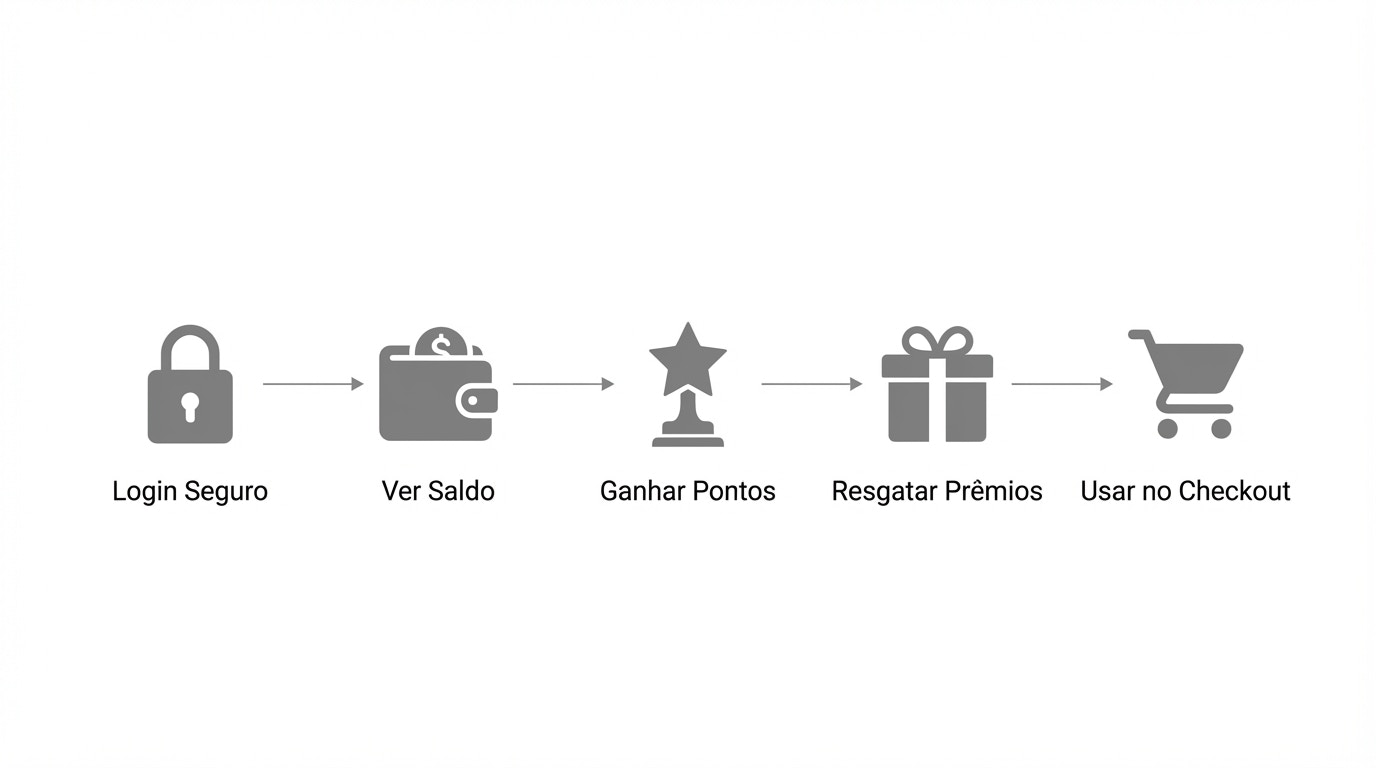
Autenticação
O que é: Vincula o consumidor ao programa de fidelidade da BonifiQ, gerando um token seguro (SecureToken) que identifica o consumidor nas chamadas autenticadas.
Quando usar: Sempre que o consumidor acessar endpoints autenticados (ex.: saldo, resgate, cashback no checkout, afiliados). Para endpoints públicos, a autenticação não é obrigatória.
Modelo de autenticação: você é o consumidor. A API Widget funciona no contexto do consumidor final. O
SecureToken gerado representa aquele consumidor específico — e todas as chamadas feitas com esse token só acessam os dados dele (saldo, histórico, recompensas). Isso é diferente de uma API de backend tradicional, onde você autentica com credenciais da sua aplicação e pode consultar/interagir com qualquer cliente. Na API Widget, o escopo é sempre limitado ao consumidor autenticado.Nem todos os endpoints da API Widget exigem
X-BQ-SecureToken. A referência de cada endpoint informa explicitamente o status Público ou Autenticado.SecureToken— token que identifica o consumidor (validade de 60 minutos)Name,Email— dados para personalizar a experiência
Opção 1: Token por E-mail (Challenge)
O que é: Autenticação universal via código de verificação enviado por e-mail. O consumidor informa o e-mail, recebe um código de 6 dígitos e valida para obter oSecureToken.
Quando usar: Ideal para qualquer plataforma — lojas próprias, apps mobile, plataformas sem integração nativa, ou quando você quer uma autenticação independente de plataforma de e-commerce.
Onde exibir: Tela de login visível com dois passos:
- Campo de e-mail → consumidor digita o e-mail e clica em “Enviar código”
- Campo de código (estilo OTP) → consumidor digita o código de 6 dígitos recebido no e-mail
- Chame
POST /account/challengecom o e-mail do consumidor → um código é enviado ao e-mail - Chame
POST /account/validatechallengecom o e-mail + código → receba oSecureToken
POST /account/challenge + POST /account/validatechallenge
Opção 2: Via Plataforma (Wake e VTEX)
O que é: Autenticação transparente que usa a sessão que o consumidor já tem na plataforma de e-commerce. Não exige interação do usuário — acontece em background. Quando usar: Quando sua loja roda em VTEX ou Wake e o consumidor já está logado na plataforma. A autenticação é automática e silenciosa. Onde exibir: Não é uma tela visível. A autenticação deve acontecer automaticamente em background assim que o consumidor acessar a área de fidelidade. Se falhar (consumidor não está logado na plataforma), exiba: “Faça login na loja para acessar seus pontos”.
Como funciona: A API da BonifiQ consulta a plataforma usando os tokens de sessão do consumidor para validar a identidade. Se o consumidor estiver logado na plataforma, o login seguro é bem-sucedido e retorna o
SecureToken.
Informações do Cliente
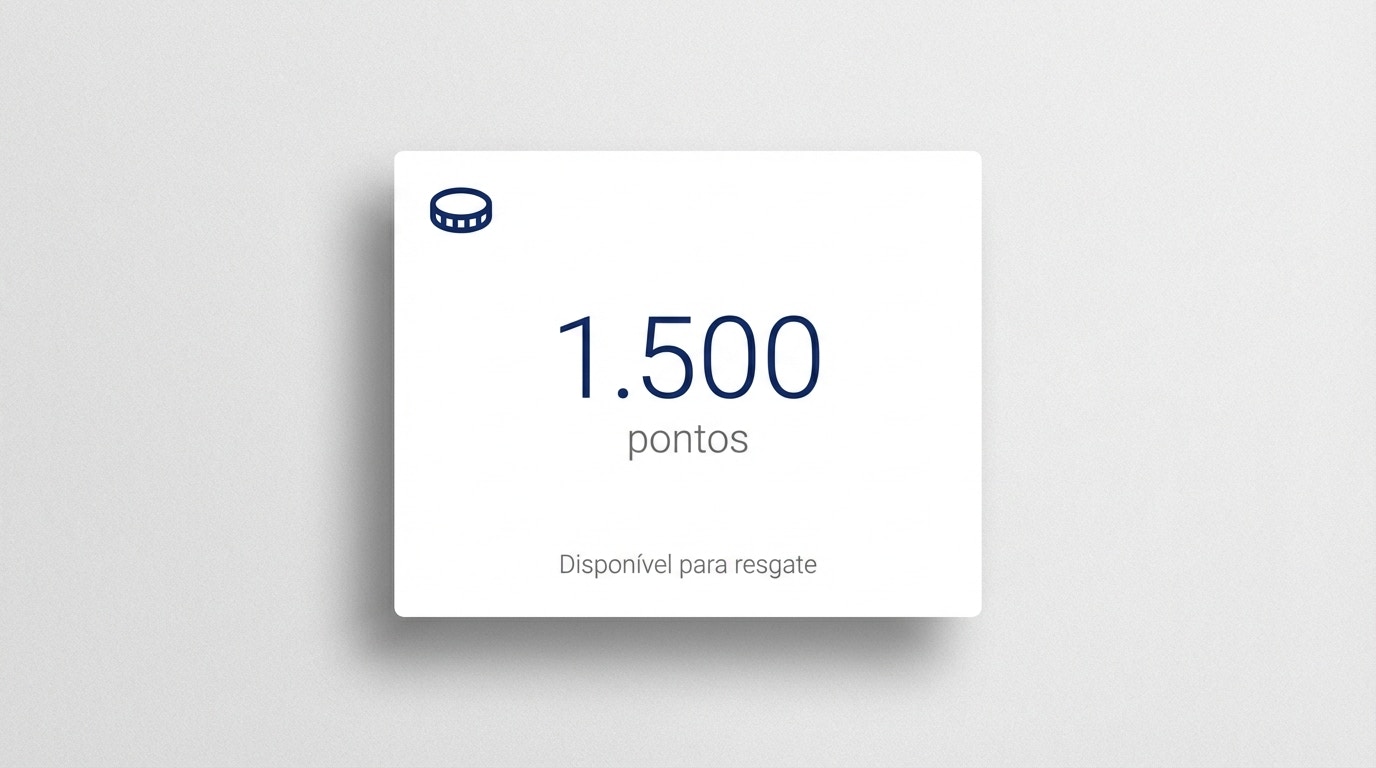
Saldo de Pontos
O que é: O número de pontos (ou valor em cashback) que o consumidor tem disponível. Quando usar: Em toda tela que envolva fidelidade. O saldo é a informação mais importante — é o que motiva o consumidor a engajar. Onde exibir:- Tela inicial do widget: destaque principal
- Header de navegação: sempre visível
- Checkout: ao lado das opções de resgate
- Push notifications: “Você tem 1.500 pontos! Resgate agora”
GET /customer/points (saldo rápido) ou GET /customer/info (saldo + dados completos)
Informações Completas
O que é: Dados do consumidor no programa: nome, saldo, nível/tier atual, data do último ponto. Quando usar: Na tela inicial/home do widget para dar ao cliente uma visão geral completa do status dele. Onde exibir: Tela principal de fidelidade, cabeçalho do perfil. API:GET /customer/info
Histórico de Pontos
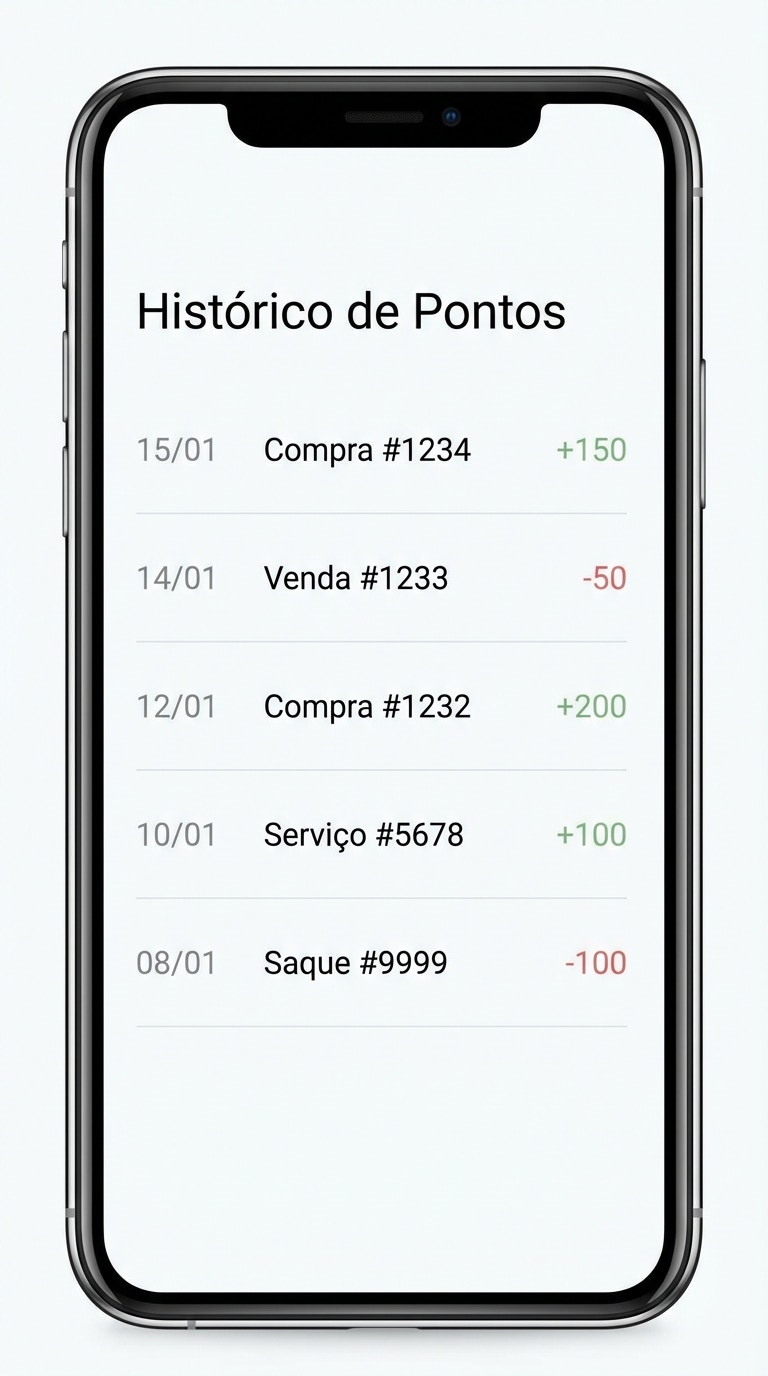
O que é: Extrato completo de todas as movimentações de pontos — ganhos, gastos, expirados. Quando usar: Quando o consumidor quer entender de onde vieram seus pontos e como os usou. É essencial para transparência e confiança no programa. Onde exibir:- Aba “Extrato” ou “Histórico” no widget
- Tela dedicada acessível a partir da home
- Similar ao extrato bancário — lista paginada com data, descrição e valor
GET /customer/history?page={n}
Pontos a Expirar
O que é: Lista de lotes de pontos com data de expiração próxima. Quando usar: Para criar urgência e incentivar o resgate antes da expiração. Onde exibir:- Banner de alerta na home: “⚠️ 200 pontos expiram em 15 dias!”
- Push notification / email de lembrete
- Badge no ícone do widget
GET /customer/expiringpoints
Níveis / Tiers
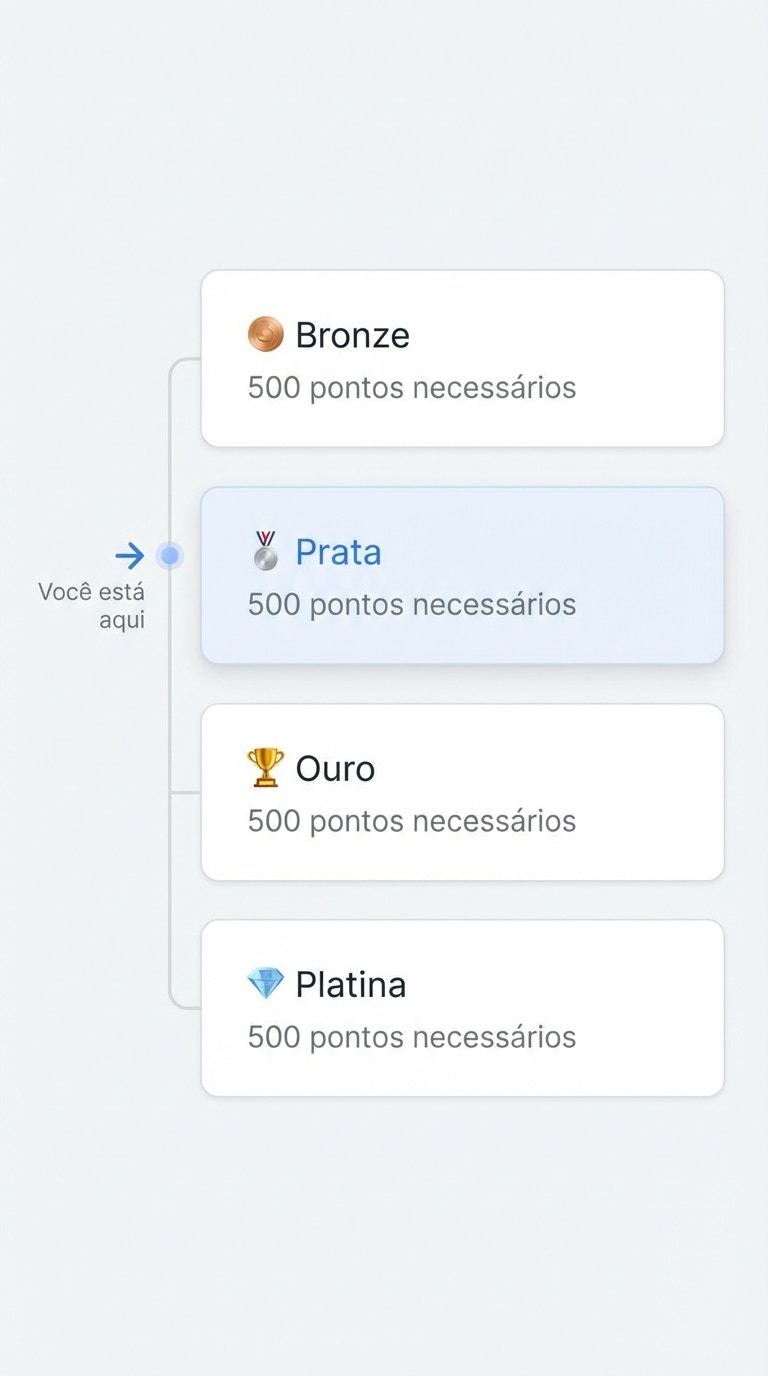
O que é: Sistema de progressão onde o consumidor sobe de nível conforme acumula pontos ou compras, desbloqueando benefícios melhores. Quando usar: Apenas se o programa da loja tem tiers configurados. Verifique com o lojista. Onde exibir:- Home: badge com nível atual + barra de progresso até o próximo
- Tela dedicada: lista de todos os níveis com benefícios de cada um
- Mensagem motivacional: “Faltam 300 pontos para Ouro!”
GET /tiers (lista todos os níveis) + GET /customer/info (nível atual no campo CurrentTier)
Recompensas
O que é: Prêmios que o consumidor pode trocar por seus pontos — cupons de desconto, frete grátis, cashback, recompensas customizadas. Quando usar: É o coração do programa. Sem recompensas, não há motivo para acumular pontos. Onde exibir:- Aba “Recompensas” no widget — a mais acessada
- Destaque na home: “3 recompensas disponíveis!”
- Checkout: recompensas que se aplicam ao carrinho
Tipos de Recompensa e Quando Usar Cada Um
Elegibilidade
Cada recompensa retornaCanUse (boolean) e UseReason (motivo). Use isso para comunicar claramente ao consumidor:
Regra de ouro: Nunca esconda recompensas que o cliente não pode usar. Mostre-as desabilitadas com o motivo — isso cria aspiração (“preciso de mais 50 pontos!”).
APIs:
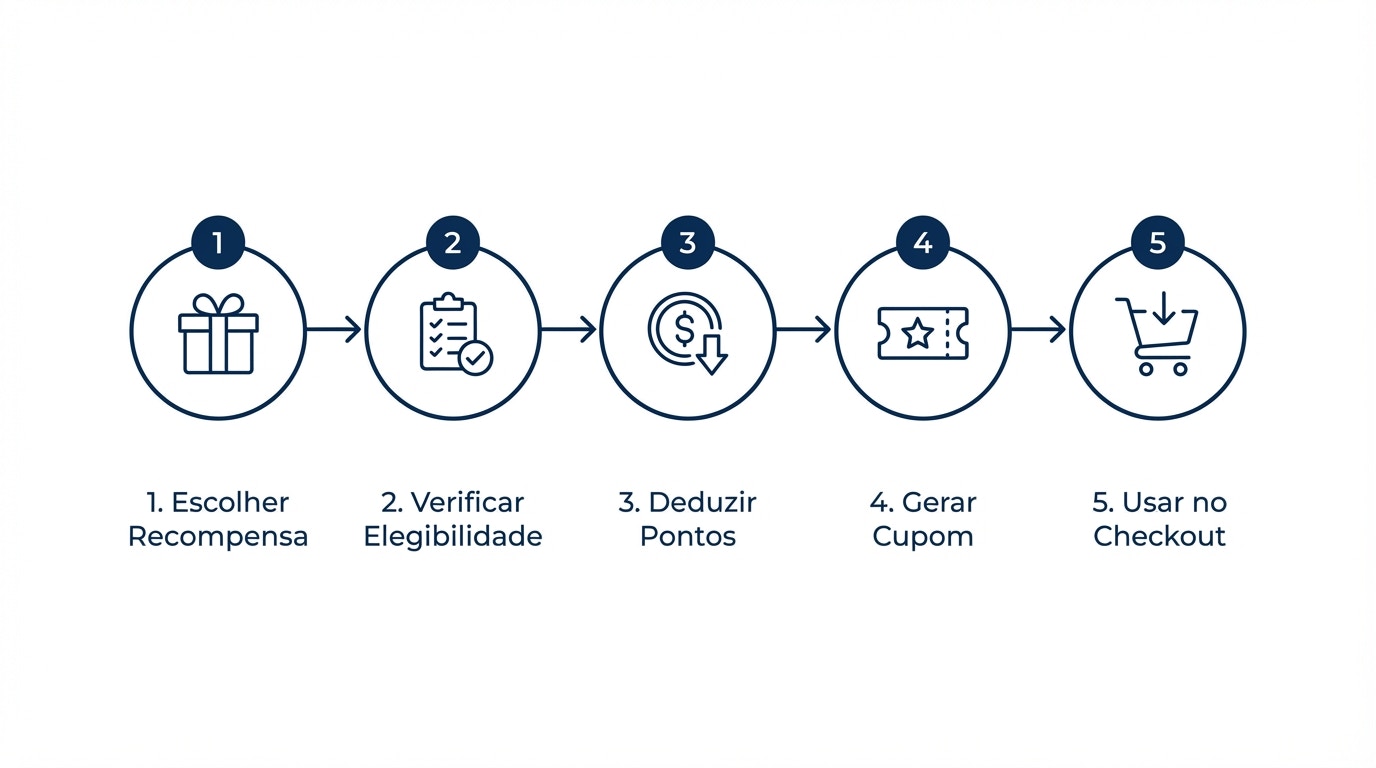
GET /rewards— listar recompensas (widget)GET /rewards/checkout?purchaseValue={valor}— listar para o checkout (filtra por valor do carrinho)POST /rewards/redeem/{id}— resgatarGET /rewards/redeemed— cupons já resgatados mas não utilizados
Fluxo de Resgate
Recompensas já Resgatadas
O que é: Cupons que o consumidor já trocou por pontos mas ainda não usou em uma compra. Quando usar: Para lembrar o consumidor que ele tem cupons pendentes. É comum o consumidor resgatar e esquecer de usar. Onde exibir:- Seção “Meus Cupons” ou “Carteira” no widget
- Lembrete no checkout: “Você tem um cupom de R$ 10 disponível!”
- Push notification: “Seu cupom expira em 3 dias”
GET /rewards/redeemed
Cashback
O que é: Modelo onde o consumidor acumula saldo em reais (não em pontos) e pode usar esse saldo como desconto em compras futuras. Quando usar: Apenas se o programa usa cashback (verifiqueUseCashback na configuração do checkout).
Onde exibir:
- Home: “Saldo de cashback: R$ 25,00”
- Checkout: componente de aplicação de cashback (ver guia de checkout)
- Pontos: consumidor troca por recompensas pré-definidas (cupom de 10%, R$ 20 OFF)
- Cashback: consumidor escolhe o valor que quer usar (de R$ 1 até o máximo permitido)
Objetivos (Missões)
O que é: Ações que o consumidor pode realizar para ganhar pontos além de compras — indicar amigos, avaliar produtos, seguir redes sociais, responder quizzes. Quando usar: Para engajar o consumidor fora do momento de compra. Missões mantêm o consumidor ativo no programa entre compras. Por que é importante: Programas com missões têm 3x mais engajamento que programas só com compras. Cada missão cria um motivo para o consumidor voltar ao seu site/app. Onde exibir: Aba “Missões” ou “Ganhar Pontos” — geralmente a segunda aba mais importante depois de Recompensas. API:GET /objectives
Tipos de Missão e Quando Usar
🛒 Compra (Purchase)
O que resolve: Mostra ao consumidor quanto ele ganha por comprar. É informativo — os pontos são creditados automaticamente. Onde exibir: Na lista de missões + no checkout (“Você ganhará 150 pontos nesta compra”). Interação: Não tem ação do usuário. É apenas informativo.🎂 Aniversário (Birthday)
O que resolve: Cria um vínculo emocional com o consumidor. Ele se sente valorizado ao receber um bônus no aniversário. Onde exibir: Na lista de missões. A tela muda conforme o estado:- Não cadastrado → Formulário para cadastrar data (DD/MM)
- Cadastrado, fora do período → “Seu bônus estará disponível em ”
- Bônus disponível → Botão de resgatar com destaque
- Já resgatado → Card marcado como concluído
POST /customer/setbirthday?birthday={data} + campo BenefitStatus do objetivo
👥 Indicação (Referral)
O que resolve: Transforma o consumidor em promotor da marca. É a forma mais barata de aquisição de novos clientes. Onde exibir: Na lista de missões. Ao clicar, abrir tela com:- Campo para digitar email do amigo
- Botão de compartilhar via WhatsApp (usar
WhatsAppShareText) - Botão de copiar link
- Lista de indicações enviadas e status
POST /objectives/referral/refer— indicar por emailPOST /objectives/referral/friend— gerar linkPOST /objectives/referral/coupon— gerar cupom pro amigoGET /objectives/referral/sent— ver indicações enviadas
⭐ Avaliação (Review)
O que resolve: Gera prova social para a loja (reviews) e engaja o consumidor com pontos extras. Onde exibir: Na lista de missões. Pode ter pontuação extra por comentário e foto:- Pontos base pela avaliação
+Xpontos por deixar comentário (HasCommentPoint)+Xpontos por enviar foto (HasPhotoPoint)
GET /objectives/review/urls).
📱 Redes Sociais (Social)
O que resolve: Aumenta seguidores da loja nas redes sociais. Onde exibir: Na lista de missões, com ícone da rede social correspondente (Instagram, Facebook, LinkedIn, TikTok). Interação: Ao clicar, abrir o perfil da loja na rede social em nova aba/app. Quando o consumidor voltar, registrar o follow viaPOST /objectives/createpointsfollowsocialmedia.
A plataforma confia que o consumidor realmente seguiu. Não há verificação automática.
📝 Quiz
O que resolve: Coleta dados qualitativos do consumidor (preferências, feedback) enquanto engaja com pontos. Onde exibir: Na lista de missões/objetivos, misturado com os outros tipos. Ao clicar, abrir tela de perguntas estilo wizard (uma por vez, com barra de progresso). Tipos de pergunta:- Seleção única — radio buttons
- Múltipla escolha — checkboxes
- Resposta aberta — campo de texto
GET /quiz (listar) → GET /quiz/{uid} (perguntas) → POST /answer (responder)
🎯 Customizado (Custom)
O que resolve: Permite que a loja crie qualquer tipo de missão personalizada. Onde exibir: Na lista de missões, com ícone customizado (CustomIcon) e botão de ação (ActionButtonText).
Interação: Ao clicar, redirecionar para ActionButtonURL. Pode ser qualquer coisa: participar de evento, preencher formulário, baixar app.
Regulamento (Terms)
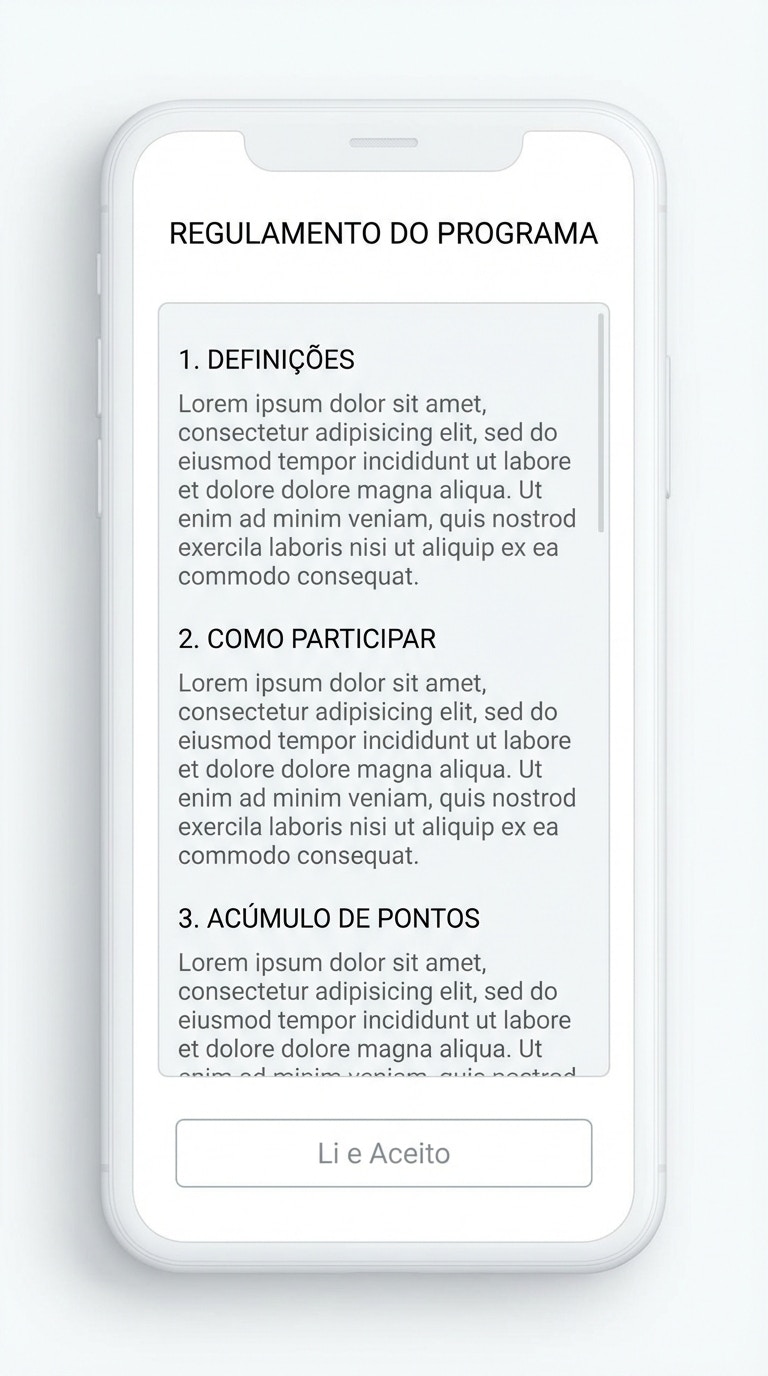
O que é: Texto legal do programa de fidelidade — regras, condições de uso, política de privacidade, como funciona o acúmulo e resgate. Quando usar: É obrigatório em qualquer programa de fidelidade. O regulamento protege juridicamente tanto a loja quanto o consumidor. Onde exibir:- Link no rodapé do widget: “Regulamento do Programa”
- Tela dedicada com scroll, acessível a qualquer momento
- Durante o cadastro: “Ao participar, você concorda com o [regulamento]”
- Antes de resgatar (opcional): link discreto nas regras da recompensa
- Exigência legal para programas de fidelidade
- O consumidor deve ter acesso fácil às regras
- Evita disputas sobre como funciona o programa
GET /terms
O que você recebe:
Content— HTML do regulamento, pronto para renderizar
Configuração do Checkout
O que é: Informações sobre como o programa funciona no checkout — cores, nome, se usa pontos ou cashback. Quando usar: Para configurar visualmente o componente de fidelidade no checkout da loja. Onde exibir: No checkout, para estilizar o componente de fidelidade com as cores e textos do programa. Campos importantes:ProgramName— nome para exibir (“Programa Fidelidade”)Color— cor principal para botões e destaquesUseCashback/UsePoints— determina qual fluxo exibirActive— sefalse, não exibir nada no checkout
GET /rewards/checkout/configuration
Afiliados
O que é: Informações sobre o programa de afiliados — histórico de comissões e vendas geradas pelo consumidor como afiliado. Quando usar: Apenas se a loja tem programa de afiliados configurado. Não é comum em todos os programas. Onde exibir: Seção separada “Meus Ganhos como Afiliado” — disponível apenas para consumidores que são afiliados (IsAffiliate = true em /customer/info).
API: GET /affiliate/infohistory
Configuração Técnica
Setup do Cliente HTTP
Nem toda requisição precisa dos dois headers:Tratamento de Erros
Todas as respostas seguem o mesmo formato. UseHasError para determinar sucesso/falha:
Estados de Interface
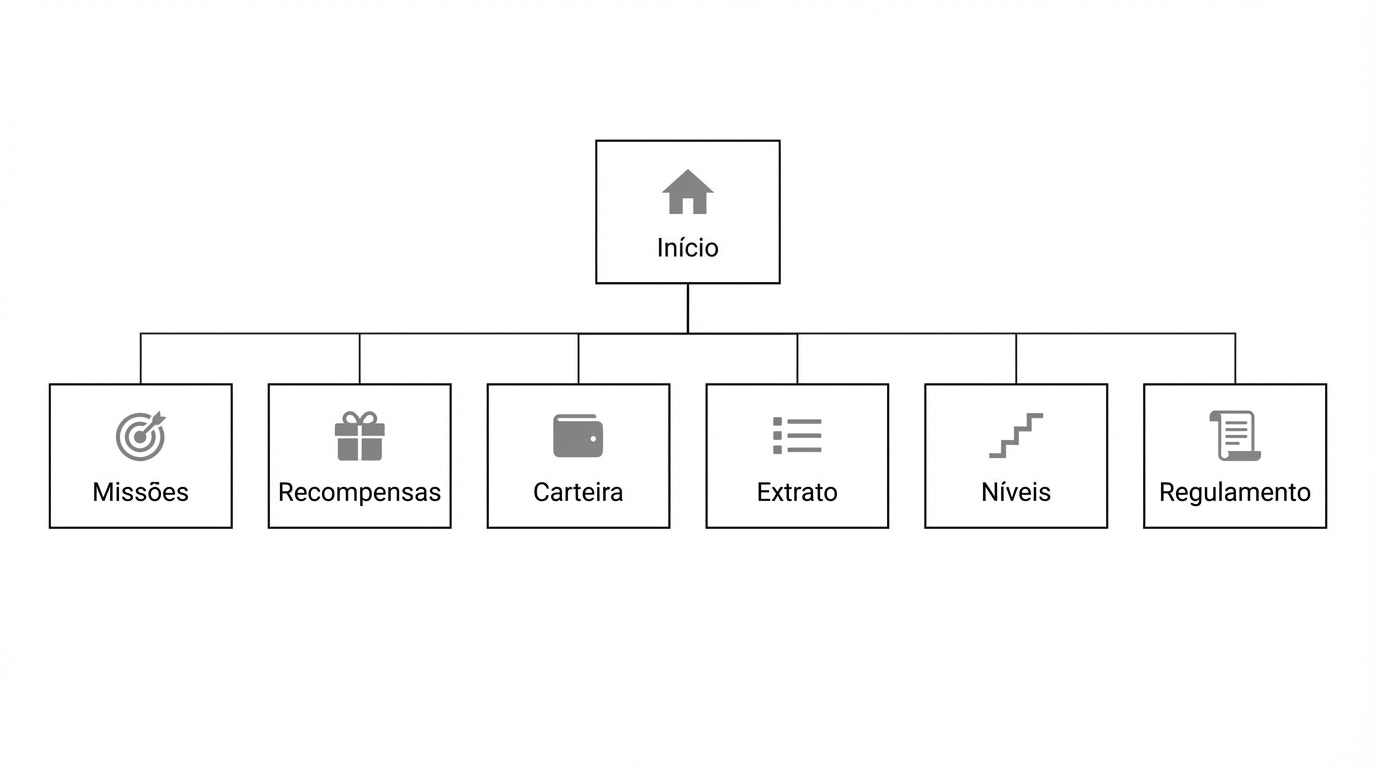
Toda tela deve considerar estes estados:Estrutura de Navegação Recomendada
Próximos Passos
Checkout e Cashback
Integre recompensas e cashback no checkout
Quando Usar Cada API
Entenda a diferença entre API Widget, Pública, Privada e Webhooks
Referência da API Widget
Documentação completa de todos os endpoints
Webhooks
Receba notificações em tempo real